Einleitung
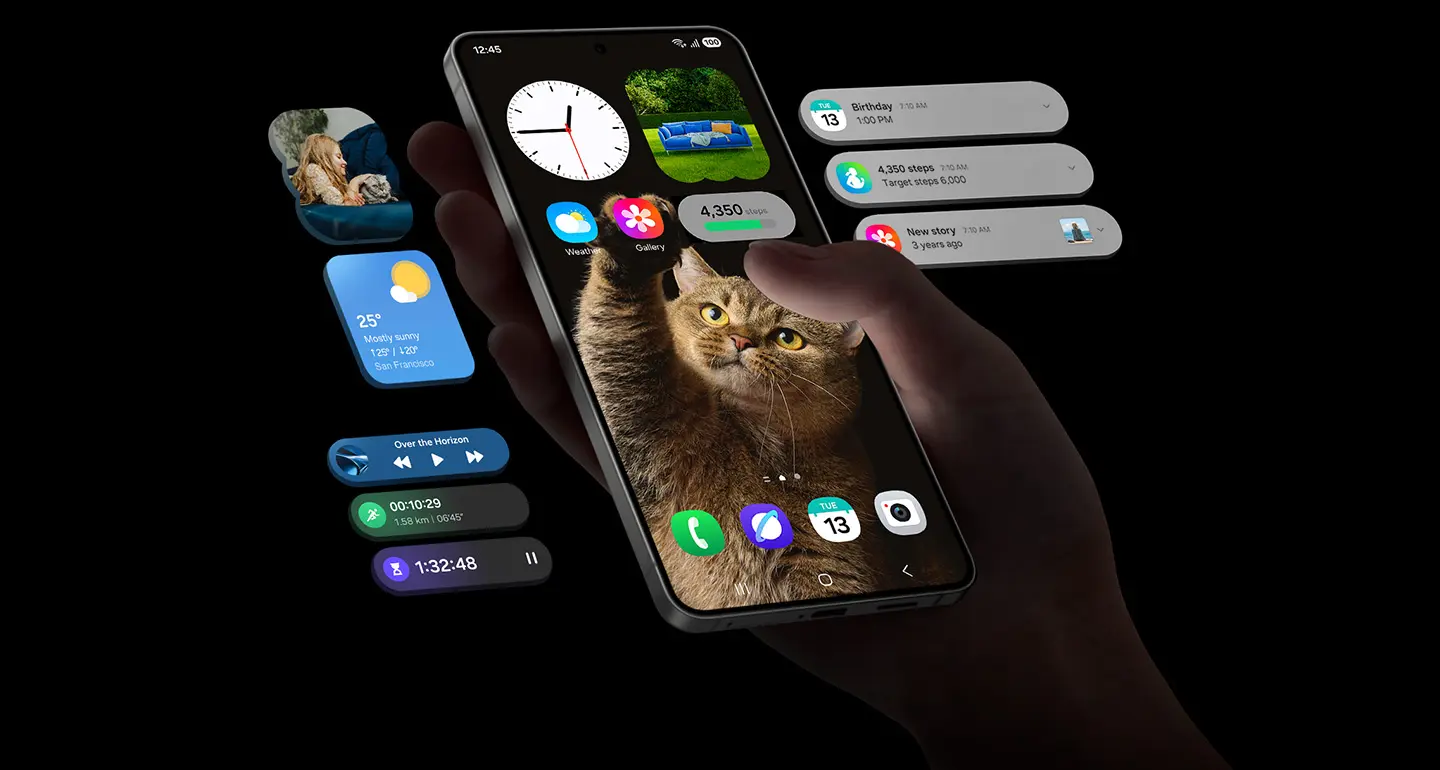
Wenn du ein Samsung-Smartphone benutzt, ist dir bestimmt schon aufgefallen: Die Benutzeroberfläche sieht nicht nur anders aus als bei anderen Android-Geräten. Sie fühlt sich auch anders an. Samsung nennt sein Android-Interface One UI, und das hat es wirklich in sich. Denn im Gegensatz zum „nackten“ Android, das auf Google Pixel-Geräten läuft, liefert Samsung ein ganzes Bündel an exklusiven Funktionen, die du so auf keinem anderen Gerät findest.
Aber was genau macht One UI so besonders? Warum entscheiden sich so viele Nutzer gerade wegen dieser Oberfläche für Samsung-Geräte? In diesem Artikel tauchen wir tief in die einzigartigen Funktionen von One UI ein, die du auf Standard-Android nicht findest und zeigen dir, wie sie deinen Alltag wirklich einfacher, smarter und effizienter machen können. Ob du ein Fan von Technikspielereien bist oder einfach nur dein Smartphone optimal nutzen willst: Hier wirst du fündig.
Samsung One UI vs. Stock Android: Wo liegt der Unterschied?
Bevor wir in die Details der Funktionen eintauchen, lass uns kurz klären, worum es überhaupt geht: Was ist One UI und wie unterscheidet es sich von Stock Android?
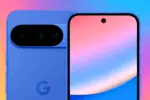
- Stock Android, oder auch „pures Android“, ist die Android-Version, wie sie Google ursprünglich entwickelt. Sie ist schlank, übersichtlich und kommt ohne viele Extras aus. Diese Version findest du z. B. auf Google Pixel-Smartphones.
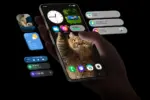
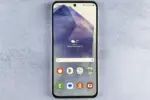
- Samsung One UI ist eine stark angepasste Version von Android, die speziell für Samsung-Geräte entwickelt wurde. Sie bringt nicht nur ein anderes Design, sondern auch viele zusätzliche Features mit sich, die es so exklusiv nur bei Samsung gibt.
Und genau hier liegt der Unterschied: One UI ist mehr als nur ein Android-Skin. Es ist eine umfassende Software mit nützlichen Tools, cleveren Shortcuts und smarten Automatisierungen, die in Stock Android oft fehlen oder nur über Drittanbieter-Apps erreichbar sind.
Jetzt aber los: Hier sind die besten One UI Funktionen, die du auf „normalem“ Android vergeblich suchst.
Samsung DeX: Desktop-Modus für die Hosentasche
Stell dir vor, du steckst dein Smartphone an einen Monitor und boom, es verwandelt sich in einen Desktop-PC. Genau das macht Samsung DeX möglich.
Samsung DeX ist ein exklusives Feature, das dein Galaxy-Smartphone oder -Tablet in eine Desktop-ähnliche Benutzeroberfläche verwandelt. Du brauchst nur ein USB-C-Kabel oder eine kabellose Verbindung zu einem Bildschirm, und dein Handy zeigt ein Windows-ähnliches Interface an, inklusive Taskleiste, Fensterverwaltung und Multitasking.
Du kannst:
- Mehrere Apps gleichzeitig in Fenstern öffnen
- Drag & Drop zwischen Fenstern verwenden
- Tastatur und Maus verbinden (Bluetooth oder kabelgebunden)
- Microsoft Office, Browser, Email, und sogar Bildbearbeitung nutzen
Und das Beste? Es funktioniert ohne zusätzliche Software. Einfach anschließen und loslegen. Stock Android bietet so eine Funktion nicht. Google hat bisher kein vergleichbares Desktop-System implementiert.
Ob du im Homeoffice arbeitest, unterwegs bist oder einfach nur dein Smartphone zum Präsentieren nutzen willst – Samsung DeX ist ein Gamechanger für mobiles Arbeiten.
Sichere Ordner (Secure Folder): Privatsphäre auf Knopfdruck
Du willst bestimmte Fotos, Apps oder Dokumente vor neugierigen Augen bzw- Zugriffen schützen? Mit dem Secure Folder von Samsung ist das kinderleicht.
Der Secure Folder ist ein abgeschotteter Bereich auf deinem Gerät, der durch eine eigene PIN, ein Passwort oder biometrische Daten gesichert ist. Was dort drin liegt, ist komplett isoliert vom Rest deines Smartphones.
Hier sind ein paar Einsatzmöglichkeiten:
- Speichere private Fotos oder Videos, die nicht in deiner Galerie auftauchen sollen
- Installiere zweite Instanzen von Apps wie WhatsApp oder Instagram, nur für dich
- Verwalte vertrauliche Dokumente oder Arbeitsdaten getrennt vom Rest deines Telefons
Der Clou: Selbst wenn jemand dein Smartphone entsperrt, kommt er ohne dein zweites Passwort nicht in den Secure Folder. Diese Art von Funktion ist in Stock Android schlicht nicht vorhanden. Hier musst du auf Drittanbieter-Apps zurückgreifen, die oft weniger sicher sind.
Samsung nutzt hier seine Knox-Sicherheitsarchitektur, die sogar in der Geschäftswelt hohe Anerkennung genießt. Wenn Privatsphäre und Datensicherheit für dich wichtig sind, ist der Secure Folder ein absolutes Must-Have.
Bixby Routinen: Automatisierungen nach Maß
Automatisierungen sind genial. Und mit Bixby Routinen macht Samsung es dir super einfach, dein Smartphone an deine Gewohnheiten anzupassen.
Bixby Routinen funktionieren nach dem Prinzip „Wenn – Dann“:
- Wenn ich ins Auto steige → Dann Bluetooth und Spotify aktivieren
- Wenn ich ins Bett gehe → Dann Blaulichtfilter aktivieren und Lautstärke auf stumm
Diese Automatisierungen kannst du ganz individuell erstellen, basierend auf Uhrzeit, Standort, Gerätezustand, verbundenen Geräten und vielem mehr. Und das Beste: Bixby Routinen lernen mit. Sie schlagen dir auf Basis deines Verhaltens neue Automationen vor.
Im Vergleich dazu bietet Stock Android nur sehr eingeschränkte Möglichkeiten zur Automatisierung. Zwar gibt es Tools wie „Regeln“ in Pixel-Geräten oder Drittanbieter-Apps wie Tasker, aber diese sind oft umständlicher oder weniger gut integriert.
Bixby Routinen hingegen sind nativ in One UI integriert, einfach einzurichten und funktionieren reibungslos. Sie machen dein Samsung-Smartphone smarter.

Edge Panels: Schneller Zugriff auf alles Wichtige
Kennst du das: Du willst schnell eine App öffnen, einen Screenshot machen oder deinen Kalender checken aber keine Lust, durch Menüs zu scrollen? Dann sind die Edge Panels deine Rettung.
Diese Funktion erlaubt es dir, durch ein Wischen vom Rand des Displays eine seitliche Leiste mit Shortcuts einzublenden. Und diese Leiste ist komplett anpassbar:
- App-Shortcuts (z. B. WhatsApp, Kamera, Chrome)
- Kontakte für schnelles Anrufen oder Schreiben
- Werkzeuge wie Lineal, Kompass oder Clipboard
- Smart Select für Screenshots mit Freihand-Markierung
- Und vieles mehr
Du kannst mehrere Panels aktivieren und sogar Drittanbieter-Edge-Panels installieren.
Stock Android? Kennt das gar nicht. Kein vergleichbares System ist dort integriert und auch andere Hersteller haben meist nur abgespeckte Varianten dieser Funktion.
Einhändiger Modus: Große Displays einfacher steuern
Wir alle lieben große Displays. Für Videos, Spiele oder Multitasking sind sie einfach unschlagbar. Aber mal ehrlich: Wer kann ein 6,8-Zoll-Smartphone wirklich mit einer Hand bedienen? Genau hier kommt der Einhandmodus von Samsung One UI ins Spiel.
Mit einem einfachen Swipe oder Tastendruck kannst du den Bildschirm sofort verkleinern, sodass alle wichtigen Bedienelemente in Reichweite deines Daumens liegen. Es entsteht ein kleinerer Bildschirmbereich, der nach links oder rechts verschoben werden kann – je nachdem, ob du Rechts- oder Linkshänder bist.
Besonders praktisch:
- Tastatur und Navigation bleiben voll funktionsfähig
- Ideal beim Spazierengehen, im Bus oder wenn du nur eine Hand frei hast
- Funktioniert systemweit, also in allen Apps
Zwar bietet Stock Android ebenfalls einen Einhandmodus, z. B. bei Pixel-Smartphones, doch dieser ist oft weniger intuitiv, nicht überall verfügbar und nicht so umfassend integriert wie bei One UI.
Samsung hat hier den Fokus ganz klar auf den Komfort gelegt und das merkt man. Für alle mit kleineren Händen oder großen Geräten wie dem Galaxy S25 Ultra ist diese Funktion ein echter Segen.
Samsung Notes: Mächtiger als Google Keep
Viele denken bei Notizen zuerst an Google Keep: Simpel, bunt, schnell. Aber wenn du dein Smartphone auch für Schule, Studium oder Business nutzt, kommst du an Samsung Notes nicht vorbei.
- Schreibe mit der Tastatur oder dem S Pen
- Skizziere, zeichne, markiere – alles in einer Notiz
- Füge PDFs ein, kommentiere sie, speichere sie neu
- Audio-Aufnahme synchronisiert mit deinen Notizen
- Integrierte Texterkennung (OCR) aus Bildern und Handschrift
- Nahtlose Synchronisierung mit Galaxy-Tablets, Laptops und sogar Windows-PCs (über Samsung Notes für Windows)
Und was bietet Stock Android? Google Keep: Eine praktische, aber sehr einfache App, die bei weitem nicht an die Funktionsvielfalt von Samsung Notes herankommt.
Wenn du beruflich oder kreativ unterwegs bist, ist Samsung Notes dein digitales Notizbuch, Zeichenheft und Planer in einem. Es ist wirklich beeindruckend, wie leistungsfähig diese App geworden ist. Sie ist komplett kostenlos auf jedem Galaxy-Gerät.
Bildschirmaufnahme (Screen Recorder mit Tools)
In One UI kannst du deinen Bildschirm nicht nur aufnehme, du kannst ihn während der Aufnahme kommentieren, zeichnen oder sogar mit deiner Frontkamera filmen. Das macht den integrierten Screen Recorder definitv zu einem Power-Tool.
Die Features im Überblick:
- Interne und externe Audioaufnahme gleichzeitig
- Live-Zeichnungen auf dem Bildschirm
- Facecam-Overlay für Erklärvideos oder Tutorials
- Verschiedene Qualitätsstufen einstellbar
- Automatisches Speichern und Teilen
Stock Android bietet inzwischen zwar eine einfache Bildschirmaufnahme, doch diese ist in ihren Funktionen deutlich eingeschränkt:
- Keine Facecam
- Keine Zeichen-Tools
- Wenig Optionen zur Audioaufnahme
Gerade wenn du Lernvideos erstellen willst, Kollegen etwas erklären möchtest oder Gameplay aufzeichnen willst, ist der Samsung Screen Recorder um Längen besser. Kein Umweg über Drittanbieter, keine Werbung, keine Kompromisse.
Galerie-App mit integrierter KI-Bildbearbeitung
Samsung hat seine Galerie-App in den letzten Jahren extrem aufgerüstet. Viele der neuen Features findest du nicht in Stock Android oder in der Google Fotos App.
Zu den beeindruckendsten Funktionen zählen:
- Objektentfernung: Unerwünschte Personen oder Dinge im Foto einfach wegradieren
- Remaster-Funktion: KI-gestützte Optimierung von Bildern (Helligkeit, Farbe, Schärfe)
- GIF-Erstellung aus Videos oder Fotos
- Collagen & Story-Funktion direkt in der App
- EXIF-Daten bearbeiten (Ort, Zeit, Kameraeinstellungen)
- Automatische Kategorisierung nach Gesichtern, Orten, Motiven
Und alles das, ohne eine einzige App zusätzlich installieren zu müssen. Stock Android bietet zwar mit Google Fotos gute Grundfunktionen, aber für fortgeschrittene Bearbeitung brauchst du dort oft Drittanbieter-Apps oder ein Google-One-Abo.
Die One UI Galerie-App bringt also viel mehr kreative Kontrolle und Spaß direkt in deine Hosentasche. Vor allem für Instagram-Nutzer und Hobbyfotografen ein riesiger Pluspunkt.
Akkuschutz durch Ladebegrenzung
Samsung hat in One UI eine Funktion integriert, die dein Gerät langfristig schützen kann: Akkuschutz. Damit kannst du das Laden deines Smartphones automatisch bei 85 % stoppen, um den Verschleiß des Akkus zu verringern.
Warum ist das wichtig?
- Li-Ion-Akkus altern schneller, wenn sie ständig auf 100 % geladen werden
- Besonders bei über Nacht laden kann das die Lebensdauer drastisch verkürzen
- Durch die Begrenzung auf 85 % bleibt die Ladegeschwindigkeit erhalten, aber der Akku wird geschont
Diese Funktion findest du in den Batterieeinstellungen unter Einstellungen -> Akku -> Akkuschutz. Einfach aktivieren und fertig. Viele Nutzer merken kaum einen Unterschied im Alltag, aber auf lange Sicht kann das den Unterschied zwischen einem Akku, der nach 1 Jahr schlappmacht, und einem, der 3–4 Jahre hält, ausmachen.
Stock Android bietet diese Funktion nicht. Manche Hersteller (wie Asus oder Sony) haben ähnliche Lösungen, aber im Google-Ökosystem ist das nicht Standard.
Wenn du dein Gerät lange nutzen willst und vielleicht sogar noch verkaufen möchtest ist das ein Feature, das du lieben wirst.
Dual Messenger: Zwei Accounts für eine App
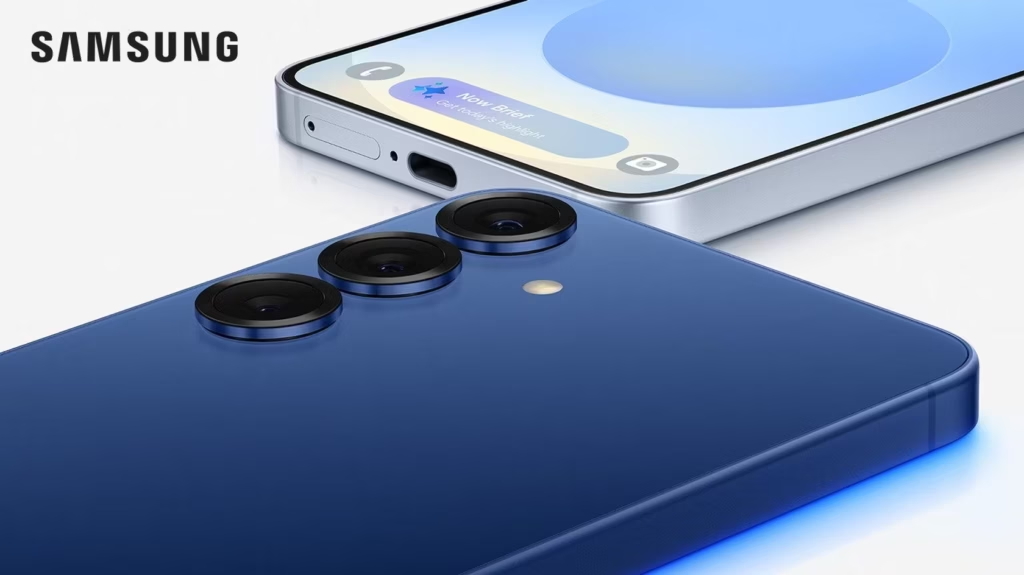
Hast du schon einmal versucht, zwei WhatsApp- oder Facebook-Konten gleichzeitig auf demselben Gerät zu nutzen? Auf Stock Android ist das ein echter Kampf. Du brauchst Drittanbieter-Apps, Parallel Spaces oder gleich zwei Geräte. Mit One UI geht das ganz easy: Dank der Funktion Dual Messenger kannst du viele soziale Apps einfach klonen und mit zwei verschiedenen Accounts gleichzeitig nutzen.
Hier ein paar Highlights:
- WhatsApp, Facebook, Telegram, Snapchat, Messenger, Skype u. v. m. werden unterstützt
- Du kannst zwei unabhängige Instanzen derselben App nutzen
- Beide Versionen laufen parallel, ohne sich gegenseitig zu stören
- Nachrichten, Kontakte und Medien bleiben getrennt
Gerade wenn du Privates und Geschäftliches trennen willst, ist Dual Messenger eine echte Erleichterung. Kein Hin- und Herwechseln, kein ständiges Ein- und Ausloggen.
In Stock Android gibt’s diese Funktion nicht von Haus aus. Zwar kannst du bei manchen Pixel-Geräten über Nutzerprofile tricksen oder mit Tools wie Shelter experimentieren aber das ist umständlich und oft instabil.
Samsung macht’s einfach: Du aktivierst Dual Messenger in den Einstellungen, und schon bekommst du eine zweite App-Instanz mit eigenem Icon.
Anpassung der Always-On-Display Funktionen
Das Always-On-Display (AOD) ist bei vielen Herstellern inzwischen Standard. Aber keiner bietet so viele Anpassungsmöglichkeiten wie Samsung One UI.
Mit One UI kannst du dein AOD bis ins kleinste Detail gestalten:
- Verschiedene Uhren-Designs, Kalender, Zitate oder animierte Gifs
- Wähle aus vorinstallierten oder eigenen Designs
- Zeige nur bestimmte Benachrichtigungen
- Musiksteuerung direkt auf dem Sperrbildschirm
- Automatische Aktivierung zu bestimmten Tageszeiten oder bei Berührung
Stock Android? Bietet lediglich ein einfaches Always-On-Display mit Uhrzeit und Benachrichtigungen. Die Vielfalt der Darstellung und die Animationen, wie Samsung sie bietet, fehlen dort komplett.
Mit One UI wird dein AOD fast zu einem digitalen Kunstwerk, das nebenbei auch noch super praktisch ist.
Erweiterter Datei-Manager mit mehr Kontrolle
Die meisten Android-Geräte kommen mit einem simplen Datei-Explorer. Oft reicht das gerade so für Basisfunktionen. Doch Samsung geht auch hier einen Schritt weiter: Der eigene Datei-Manager in One UI ist so gut, dass du kaum noch einen Drittanbieter brauchst.
Was er alles kann:
- ZIP-Archive erstellen und entpacken
- Cloud-Speicher (z. B. OneDrive, Google Drive) direkt einbinden
- Private Dateien mit Passwort schützen
- Ordnerfavoriten, zuletzt geöffnete Dateien, Analyse des Speicherplatzes
- Integrierte Vorschau für Fotos, PDFs, Office-Dateien
Der größte Vorteil? Geschwindigkeit und Integration. Alles läuft flüssig, übersichtlich und sicher. Gerade wenn du beruflich mit vielen Dateien jonglierst oder viel mit dem Smartphone arbeitest, wirst du den erweiterten Datei-Manager lieben.
Stock Android bietet nur einen sehr eingeschränkten Explorer. Für alles darüber hinaus musst du auf externe Apps wie Solid Explorer oder X-Plore zurückgreifen.
Mit One UI bekommst du alles direkt ab Werk, sauber integriert ins System und absolut zuverlässig.
Verbesserter Split-Screen & Pop-Up View
Multitasking ist nicht nur auf dem PC nützlich. Auch am Smartphone kann es dir den Alltag deutlich erleichtern. Und hier liefert One UI ein echtes Meisterstück ab: Der Split-Screen-Modus und die Pop-Up-Ansicht sind in ihrer Umsetzung einzigartig.
Das kann One UI:
- Zwei Apps gleichzeitig im geteilten Bildschirm nutzen
- Fenstergrößen individuell anpassen
- Apps als schwebende Fenster (Pop-Up View) über andere legen
- Fenster minimieren, verschieben, transparent machen
- App-Paare speichern – z. B. YouTube + WhatsApp mit einem Klick starten
Das fühlt sich fast an wie ein kleiner PC. Gerade bei großen Displays wie bei den Galaxy Z Fold oder Ultra-Modellen wird so das Maximum rausgeholt.
Stock Android? Hat zwar Split-Screen, aber:
- Keine frei schwebenden Fenster
- Wenig Steuerungsmöglichkeiten
- Kein App-Pairing
Für Power-User ist Samsungs Multitasking daher unschlagbar. Du kannst gleichzeitig chatten, surfen, Videos schauen oder arbeiten und dabei alles perfekt im Blick behalten.
Direkte Verbindung zu Windows (Link to Windows)
Mit Link to Windows verbindet Samsung One UI dein Smartphone nahtlos mit deinem PC. Ob Texte schreiben, Fotos übertragen oder Anrufe tätigen. Sas alles kannst du direkt am Computer erledigen, ohne das Smartphone in die Hand zu nehmen.
Was du machen kannst:
- Textnachrichten schreiben und empfangen
- Anrufe tätigen und annehmen
- Benachrichtigungen verwalten
- Fotos direkt auf dem PC öffnen und kopieren
- Manche Samsung-Geräte erlauben sogar das Starten von mobilen Apps auf dem PC
Die Verbindung erfolgt über Samsung Flow oder direkt über die „Link to Windows“-Integration in One UI. Das Ganze funktioniert reibungslos mit Windows 10 und 11, besonders in Verbindung mit dem Microsoft-Konto.
Google arbeitet zwar an ähnlichen Funktionen (z. B. „Phone Hub“ in Chrome OS), aber die Tiefe und Stabilität der Integration ist noch lange nicht auf dem Niveau von Samsung.
Für alle, die am PC arbeiten, ist das eine riesige Erleichterung. Gerade bei E-Mails, SMS oder der schnellen Dateiverwaltung.
Ultra-Weitwinkel-Selfie mit automatischer Anpassung
Kennst du das Problem? Du willst ein Gruppen-Selfie machen, aber nicht alle passen aufs Bild. Samsung hat dafür eine clevere Lösung: Die Frontkamera einiger Galaxy-Geräte schaltet automatisch auf Ultra-Weitwinkel, wenn mehrere Gesichter erkannt werden.
Was das bringt?
- Kein Gedränge mehr vor der Kamera
- Keine Selfie-Sticks nötig
- Automatische Anpassung des Sichtfelds je nach Gruppengröße
- Manuelle Umschaltung auch möglich
Stock Android hat diese Funktion nicht automatisch integriert. Zwar kannst du bei manchen Geräten manuell die Frontkamera wechseln, aber der smarte Wechsel basierend auf Gesichtserkennung ist ein typisches One UI-Feature.
Warum setzt Samsung so viele Zusatzfunktionen ein?
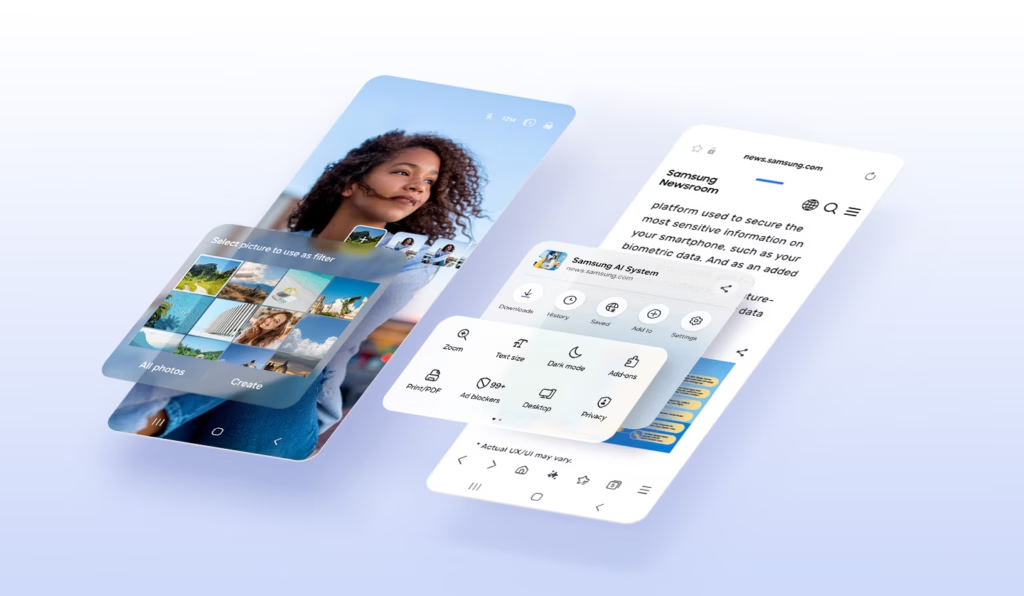
Samsung hat erkannt, dass es nicht reicht, einfach nur zu liefern, was Android schon hat. Um sich von der Masse abzuheben, setzt der Konzern auf eine Nutzererfahrung mit Mehrwert. Viele der Funktionen in One UI entstehen aus echtem Feedback von Usern. Und genau das macht sie so nützlich.
Ziele von Samsung:
- Mehr Komfort im Alltag bieten
- Produktivität erhöhen
- Geräte für alle Nutzertypen optimieren (vom Einsteiger bis zum Pro)
- Sich vom Wettbewerb abheben – vor allem gegen Google Pixel und chinesische Hersteller
Kurz gesagt: One UI ist Samsungs Antwort auf die Vielfalt des Android-Marktes und ein klarer Versuch, Android nicht nur zu nutzen, sondern besser zu machen.
One UI Nachteile: Ist mehr immer besser?
So genial viele One UI Funktionen auch sind, es gibt auch kritische Stimmen. Denn mehr Funktionen bedeuten auch:
- Komplexität: Anfänger können sich von den vielen Einstellungen überfordert fühlen
- Größerer Speicherverbrauch
- Teilweise langsamere Updates im Vergleich zu Stock Android
- Vorbinstallierte Apps (Bloatware)
Aber: Die meisten dieser Punkte sind ausgewogen umgesetzt. Viele Funktionen lassen sich deaktivieren, und Samsung hat die Performance von One UI in den letzten Versionen massiv verbessert. Wer auf Geschwindigkeit und Minimalismus steht, fühlt sich eventuell bei Stock Android wohler. Aber wer Funktionen liebt, kommt an One UI kaum vorbei.
Lohnt sich One UI gegenüber Stock Android?
One UI ist weit mehr als eine alternative Benutzeroberfläche. Es ist ein umfangreiches Ökosystem, das dir mehr Kontrolle, Komfort und Individualisierung bietet als Stock Android je könnte. Vom Desktop-Modus über smarte Automatisierungen bis hin zu integrierten KI-Tools. Samsung hat es geschafft, Android nicht nur zu nutzen, sondern entscheidend zu verbessern.
Wenn du ein Smartphone suchst, das dir im Alltag echte Hilfe bietet und dir erlaubt, mehr aus deinem Gerät herauszuholen, dann ist ein Samsung mit One UI genau das Richtige für dich. Klar, es ist nicht perfekt. Aber es ist verdammt nah dran.
FAQs – Häufige Fragen
1. Ist One UI schneller als Stock Android?
Nicht unbedingt. Stock Android ist oft schlanker und schneller. One UI bietet jedoch deutlich mehr Funktionen, was den Unterschied mehr als wettmacht.
2. Kann man One UI Funktionen auf anderen Android-Geräten nutzen?
Einige wenige, ja. Aber viele Features wie Samsung DeX oder Bixby Routinen sind exklusiv und nur auf Galaxy-Geräten verfügbar.
3. Ist Samsung DeX mit allen Galaxy-Geräten kompatibel?
Nein, vor allem Flaggschiffe und einige Tablets unterstützen DeX. Mittelklassegeräte wie die Galaxy A-Serie oft nicht.
4. Verbrauchen One UI Funktionen mehr Akku?
Einige Funktionen wie das Always-On-Display oder die Pop-Up View können mehr Energie benötigen, lassen sich aber individuell deaktivieren.
5. Wird One UI regelmäßig aktualisiert?
Ja. Samsung gehört mittlerweile zu den zuverlässigsten Android-Herstellern, was Sicherheits- und Systemupdates betrifft. Oft über bis zu 7 Jahre hinweg.
![Samsung Galaxy S25 AI Smartphone mit Galaxy AI, Ohne Vertrag, Handy mit Android, 12 GB RAM, 256 GB Speicher, 50-MP-Kamera, Navy, 3 Jahre Herstellergarantie [Exklusiv auf Amazon] Navy 256 GB Ohne Case](https://techlevel24.de/wp-content/plugins/aawp/public/image.php?url=YUhSMGNITTZMeTl0TG0xbFpHbGhMV0Z0WVhwdmJpNWpiMjB2YVcxaFoyVnpMMGt2TmpGMlFXUjFiRzVDUTB3dVgwRkRYMU5NTVRRMU1GOHVhbkJufDE3NzcyMDYzNzI)
- Für eine sorgenfreie Nutzung: Kostenlose Garantieverlängerung auf 3 Jahre – gültig für Kunden, die ihren Wohnsitz in Deutschland haben²⁰

Transparenz: Als Amazon-Partner verdienen wir an qualifizierten Verkäufen eine kleine Provision. Für dich hat das keinerlei Auswirkungen auf den Preis des Produkts.