Einleitung
Wenn du gerade dein erstes Android-Smartphone in der Hand hältst, Glückwunsch! Der Moment ist aufregend, vielleicht aber auch ein kleines bisschen überfordernd. Aber keine Sorge, du bist nicht allein. Android bietet unzählige Möglichkeiten, und gerade für Einsteiger kann das Betriebssystem zunächst wie ein Dschungel wirken.
In diesem Artikel zeige ich dir Schritt für Schritt, was du über Android wissen solltest, wie du dein Gerät optimal einrichtest und worauf du achten musst, um den Start so einfach wie möglich zu gestalten. Keine Technik-Floskeln, kein Nerd-Talk. Hier geht’s verständlich, praktisch und alltagstauglich zur Sache. Also los geht’s!
Was ist Android überhaupt?
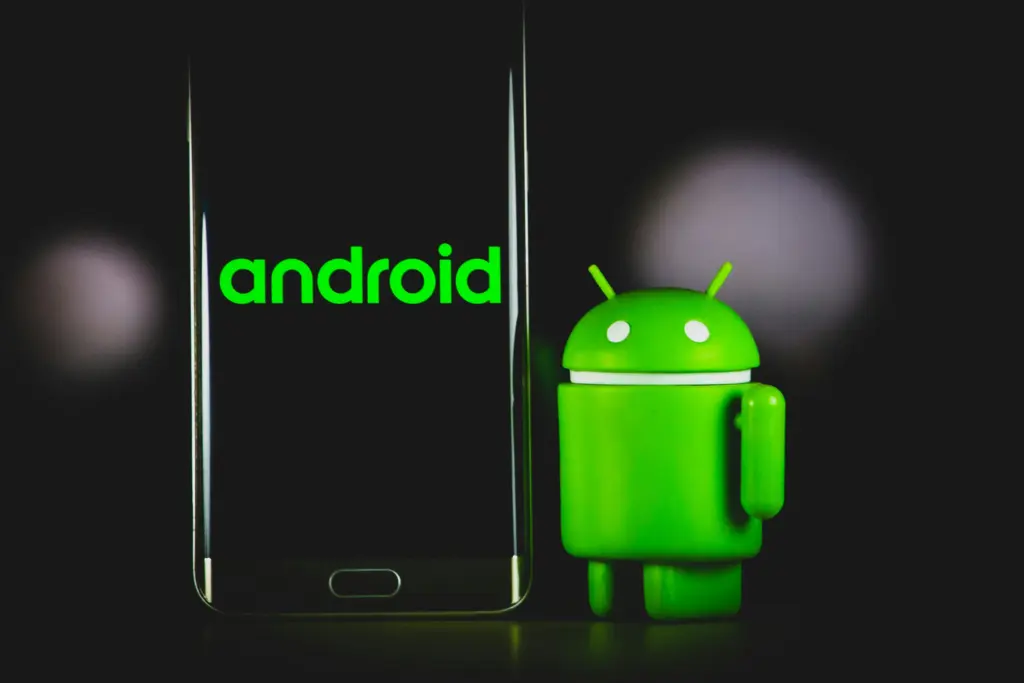
Android ist ein Betriebssystem, ähnlich wie Windows bei PCs oder iOS bei iPhones. Es wurde von Google entwickelt und ist mittlerweile auf Milliarden Geräten weltweit im Einsatz: von Smartphones und Tablets über Smartwatches bis hin zu Fernsehern. Der größte Vorteil? Android ist offen und flexibel. Hersteller wie Samsung, Xiaomi, Google Pixel oder Motorola nutzen es als Grundlage für ihre Geräte, fügen eigene Designs und Funktionen hinzu und bieten dir damit eine große Auswahl an Modellen., für jedes Budget und jede Vorliebe.
Im Gegensatz zu Apple’s iOS ist Android weniger eingeschränkt. Du kannst dein Gerät stark anpassen, Apps von verschiedenen Quellen installieren und sogar das System selbst modifizieren, falls du dich irgendwann tiefer einarbeiten willst. Doch keine Sorge, für den Anfang brauchst du davon nichts zu wissen. Wichtig ist nur: Android ist dein Begleiter im digitalen Alltag, offen für alles, was du draus machen willst.
Vorteile von Android im Vergleich zu anderen Betriebssystemen
Warum solltest du Android nutzen und nicht etwa ein iPhone? Gute Frage. Hier kommen ein paar überzeugende Gründe:
- Vielfalt der Geräte: Es gibt Android-Smartphones in allen Preisklassen. Von günstigen Einsteigergeräten bis hin zu High-End-Modellen mit Top-Kameras.
- Anpassbarkeit: Du kannst fast alles personalisieren, von der Schriftart bis zur App-Anordnung.
- Offenes System: Android erlaubt dir, Apps auch außerhalb des offiziellen Stores zu installieren (z. B. aus dem Internet), was für erfahrene Nutzer ein Plus ist. Das Ganze nennt sich Side-Loading.
- Mehr Kontrolle: App-Berechtigungen, Akkuverbrauch, Benachrichtigungen.
- Google-Dienste integriert: Gmail, Google Maps, YouTube. Alles nahtlos eingebunden und sofort einsatzbereit.
Natürlich gibt’s auch Nachteile. Zum Beispiel bekommen nicht alle Geräte gleich schnell Updates. Aber gerade für Einsteiger, die möglichst viel ausprobieren und entdecken möchten, ist Android oft die bessere Wahl.
Die Android-Oberfläche verstehen
Wenn du dein Android-Gerät zum ersten Mal einschaltest, siehst du vielleicht viele Symbole, Leisten und Menüs… keine Sorge, das ist schnell erklärt.
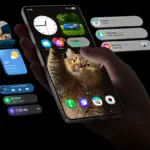
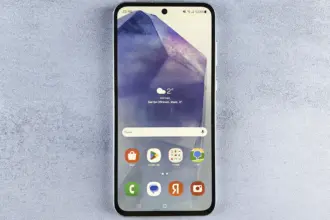
Home-Bildschirm
Das ist dein Startpunkt. Hier kannst du deine wichtigsten Apps platzieren, Widgets hinzufügen (dazu gleich mehr) und das Design anpassen. Meistens findest du unten eine Leiste mit deinen Lieblings-Apps wie Telefon, Nachrichten oder Kamera.
App Drawer
Mit einer Wischgeste nach oben (oder einem Tippen auf ein Home-Symbol) öffnest du den sogenannten App Drawer. Das ist eine Liste aller installierten Apps. Hier musst du nicht jede App auf dem Startbildschirm haben, sondern kannst sie einfach nach Bedarf öffnen.
Benachrichtigungsleiste
Ziehst du den Bildschirm von oben nach unten, öffnet sich die Benachrichtigungsleiste. Hier findest du Infos zu neuen Nachrichten, Mails, Updates oder Systemhinweisen. Ein Wisch weiter rechts oben bringt dich zu den Schnelleinstellungen. Dort kannst du WLAN, Bluetooth, Flugmodus und mehr steuern.
Mit ein paar Tagen Übung wirst du dich hier wie zu Hause fühlen… versprochen.
Erste Schritte nach dem Einschalten eines neuen Android-Geräts
Du hast dein Gerät zum ersten Mal eingeschaltet? Dann durchläufst du einen kurzen Einrichtungsprozess. Das klingt komplizierter, als es ist. Hier ist ein schneller Überblick:
Google-Konto einrichten
Ein Google-Konto brauchst du, um Apps aus dem Play Store herunterzuladen, deine Daten zu sichern oder Google-Dienste wie Gmail oder Google Drive zu nutzen. Falls du noch keines hast, kannst du direkt bei der Einrichtung ein neues Konto erstellen. Das ist kostenlos und in wenigen Minuten erledigt.
Sprache und WLAN konfigurieren
Gleich zu Beginn wirst du gefragt, welche Sprache du nutzen möchtest. Deutsch sollte voreingestellt sein, du kannst aber auch jede andere Sprache wählen. Danach verbindest du dein Gerät mit einem WLAN. So kann es direkt mit dem Internet kommunizieren und ggf. Updates laden.
Daten übertragen oder neu starten?
Wenn du von einem älteren Android-Handy wechselst, kannst du Daten wie Kontakte, Fotos oder Apps automatisch übertragen. Mittlerweile geht das auch mit iPhones, leider noch aber noch nicht wirklich stabil. Als Neueinsteiger wählst du einfach „Als neues Gerät einrichten“.
Und schon bist du mittendrin!
Wichtige Grundeinstellungen für Anfänger
Nachdem du dein Android-Smartphone erfolgreich eingerichtet hast, lohnt es sich, ein paar grundlegende Einstellungen vorzunehmen. Das sorgt nicht nur für mehr Sicherheit, sondern auch für ein besseres Nutzungserlebnis im Alltag.
Datenschutz & Sicherheit
Android bietet viele Optionen, um dein Gerät abzusichern. Der erste Schritt: Aktiviere eine Displaysperre. Egal, ob PIN, Muster oder Fingerabdruck. Du solltest dein Handy auf jeden Fall gegen unbefugten Zugriff schützen.
- Bildschirmsperre aktivieren: Gehe in die Einstellungen → Sicherheit → Displaysperre und wähle deine bevorzugte Methode.
- Gerätesperre bei Verlust: Falls du dein Gerät mal verlierst, kannst du es über „Mein Gerät finden“ (findet sich in den Google-Einstellungen) orten, sperren oder löschen.
- Updates aktivieren: System- und Sicherheitsupdates sind wichtig. Stelle sicher, dass dein Gerät diese automatisch herunterladen darf oder führe die Updates selbst regelmäßig manuell durch.
Benachrichtigungseinstellungen
Am Anfang wirst du feststellen: Dein Handy meldet sich oft. Sehr oft. Jede App will dir Mitteilungen schicken und viele davon brauchst du aber gar nicht.
- Gehe zu Einstellungen → Benachrichtigungen
- Dort kannst du für jede App einzeln einstellen, ob sie dir Mitteilungen senden darf und wie (Ton, Vibration, Pop-Up)
- Du kannst auch „Nicht stören“ Zeiten einrichten, z. B. nachts oder während der Arbeit
So behältst du die Kontrolle und wirst nicht ständig abgelenkt.
Die wichtigsten vorinstallierten Apps
Auf den meisten Android-Smartphones sind bereits viele Apps installiert. Einige davon sind wirklich nützlich, andere vielleicht weniger. Hier eine Übersicht über die wichtigsten Google-Apps, die du am Anfang kennen solltest:
- Google Chrome – Dein Internetbrowser
- Gmail – Für E-Mails (besonders mit deinem Google-Konto verknüpft)
- Google Maps – Navigation, Routenplanung, Standort teilen
- Google Fotos – Speichert automatisch deine Bilder in der Cloud (wenn aktiviert)
- Google Drive – Cloud-Speicher für Dokumente, Bilder, Dateien
- YouTube – Für Videos, Tutorials, Unterhaltung
- Google Kalender – Verwalte Termine, Aufgaben und Erinnerungen
Viele davon sind eng miteinander verknüpft. So kannst du Fotos direkt aus dem Kalender öffnen oder Links aus Gmail in Chrome starten. Natürlich kannst du all diese Apps durch Alternativen ersetzen, wenn du lieber z. B. Firefox oder Outlook nutzen möchtest.
Apps aus dem Google Play Store installieren
Jetzt kommt der spannende Teil: Du kannst dir dein Smartphone ganz nach deinen Bedürfnissen einrichten. Im Google Play Store findest du Millionen Apps,. viele davon kostenlos.
Wie installiere und deinstalliere ich Apps?
- Öffne den Google Play Store
- Gib den Namen der gewünschten App in die Suchleiste ein
- Tippe auf Installieren
- Die App wird automatisch heruntergeladen und erscheint auf deinem Startbildschirm oder im App Drawer
Um eine App zu löschen:
- Halte das App-Symbol im App Drawer gedrückt
- Wähle Deinstallieren
Einfach, oder?
Was sind APK-Dateien und sollte ich sie nutzen?
APK-Dateien sind Installationsdateien für Android-Apps – wie .exe-Dateien bei Windows. Du kannst sie aus dem Internet herunterladen und Apps auch ohne Play Store installieren. Für Anfänger ist das aber nicht empfehlenswert, da du dir dabei leicht Schadsoftware einfangen kannst. Nutze APKs nur, wenn du dich wirklich auskennst und der Quelle vertraust.
Widgets und individuelle Anpassung
Android ist bekannt für seine Anpassbarkeit. Du kannst fast alles nach deinem Geschmack gestalten.
Widgets
Widgets sind kleine „Mini-Apps“, die du auf dem Startbildschirm platzieren kannst, beispielsweise:
- Wetteranzeige
- Kalender-Übersicht
- Musiksteuerung
- To-do-Listen
Halte dazu einfach den Startbildschirm gedrückt und wähle Widgets. Dort findest du eine Vielzahl nützlicher Helferlein.
Design & Hintergrund
Du kannst:
- Dein Hintergrundbild ändern (Fotos, Live-Wallpaper etc.)
- Icon-Pakete aus dem Play Store installieren
- Themes nutzen (bei Herstellern wie Samsung, Xiaomi, Huawei)
So wird dein Handy wirklich deins.
System-Updates und ihre Bedeutung
Viele Anfänger ignorieren System-Updates. Aber die sind wichtig. Warum?
- Sie schließen Sicherheitslücken
- Verbessern die Leistung
- Bringen neue Funktionen
- Erhöhen die Kompatibilität mit neuen Apps
Gehe zu Einstellungen → System → Updates und prüfe regelmäßig, ob neue Updates verfügbar sind. Manche Hersteller liefern Updates schneller, andere eher zögerlich. Besonders Geräte der Google Pixel-Reihe sind hier vorbildlich und erhalten Android-Updates immer als erstes.
Datenschutz und Sicherheit auf Android
Dein Smartphone enthält persönliche Daten, von Kontakten und Fotos bis zu Passwörtern und Banking-Apps. Gerade deshalb solltest du dich mit den Datenschutz- und Sicherheitsfunktionen von Android vertraut machen. Das klingt erstmal technisch, ist aber leicht umzusetzen.
App-Berechtigungen verstehen und verwalten
Viele Apps möchten auf Funktionen deines Geräts zugreifen – Kamera, Mikrofon, Standort usw. Aber brauchst du wirklich, dass eine Notizen-App deinen Standort kennt? Wahrscheinlich nicht.
So prüfst du die App-Berechtigungen:
- Einstellungen → Apps → App auswählen → Berechtigungen
- Dort kannst du genau sehen, worauf die App zugreifen darf
- Mit einem Tipp deaktivierst du überflüssige Berechtigungen
Faustregel: Gib nur das frei, was eine App wirklich braucht. Eine Navigations-App darf deinen Standort kennen aber ein Taschenrechner…?
Google Play Protect aktivieren
Play Protect ist eine eingebaute Sicherheitsfunktion, die alle Apps regelmäßig auf Schadsoftware scannt. Du findest sie unter:
- Google Play Store → Profilbild oben rechts → Play Protect
Hier kannst du prüfen, wann zuletzt gescannt wurde oder den Scan manuell starten.
Zwei-Faktor-Authentifizierung (2FA)
Mit der Zwei-Faktor-Authentifizierung schützt du dein Google-Konto doppelt: Selbst wenn jemand dein Passwort kennt, kommt er ohne den zweiten Sicherheitscode nicht rein.
- Geh zu deinem Google-Konto im Browser: https://myaccount.google.com/security
- Aktiviere dort 2FA
- Du bekommst Codes z. B. per SMS oder über die Google Authenticator App
Das klingt aufwendig, bietet aber ein großes Sicherheitsplus.
Dateiverwaltung auf Android
Viele Einsteiger wissen gar nicht, dass Android einen echten Datei-Explorer wie am Computer hat. Damit kannst du ganz einfach auf Fotos, Downloads, Musik, Videos oder Dokumente zugreifen.
Interner Speicher und SD-Karten
Die meisten Geräte haben:
- Internen Speicher: Hier landen Apps, Systemdaten und persönliche Dateien
- Optional: SD-Karte: Bei vielen Geräten kannst du eine MicroSD-Karte einlegen und den Speicherplatz erweitern.
Zum Verwalten:
- Nutze die App „Dateien“ (oft vorinstalliert)
- Oder lade dir eine App wie Dateimanager+, Solid Explorer oder Total Commander aus dem Play Store
Cloud-Speicher nutzen
Neben dem physischen Speicher kannst du Daten auch in der Cloud speichern. Vorteile:
- Zugriff von überall
- Automatische Backups
- Kein Datenverlust bei Verlust des Geräts
Beliebte Cloud-Dienste:
- Google Drive
- Dropbox
- OneDrive
Wie kann ich mein Android-Smartphone sichern und zurücksetzen?
Datenverlust? Nein danke! Zum Glück bietet Android viele Möglichkeiten, deine Daten zu sichern und das Zurücksetzen ist ebenfalls einfach, wenn du das Gerät verkaufen oder komplett neu starten möchtest.
Smartphone sichern (Backup)
Gehe zu:
- Einstellungen → Google → Sicherung
Hier kannst du aktivieren, dass:
- App-Daten
- Anrufliste
- Geräteeinstellungen
- SMS
- Kontakte
- Fotos und Videos (über Google Fotos)
regelmäßig gesichert werden. Diese Sicherungen werden in deinem Google-Konto gespeichert und lassen sich später auf ein neues Gerät übertragen.
Smartphone zurücksetzen
Willst du dein Gerät verkaufen oder bei schwerwiegenden Problemen komplett resetten, dann:
- Einstellungen → System → Zurücksetzen → Auf Werkszustand zurücksetzen
Wichtig: Dabei werden alle Daten gelöscht. Vorher unbedingt sichern!
Nützliche Tipps & Tricks für den Alltag
Sobald du die Basics beherrschst, kannst du dein Android-Erlebnis mit ein paar cleveren Kniffen noch verbessern.
Akkulaufzeit verlängern
- Reduziere die Bildschirmhelligkeit oder stelle sie auf automatisch
- Aktiviere den Energiesparmodus
- Deaktiviere GPS und Bluetooth, wenn du sie nicht brauchst
- Schau in den Einstellungen unter Akku → Welche Apps verbrauchen am meisten?
Nützliche Shortcuts und Gesten
Viele Android-Geräte unterstützen Gestensteuerung, z. B.:
- Zwei Finger nach unten → Schnelleinstellungen öffnen
- Drei Finger auf dem Bildschirm → Screenshot
- Doppeltippen auf den Bildschirm → Gerät aufwecken (bei manchen Modellen)
Oder nutze Quick Settings:
- Ziehe die Leiste von oben nach unten
- Halte ein Symbol gedrückt und gelangst direkt zu den erweiterten Einstellungen
Häufige Fehler und wie man sie vermeidet
Wenn man neu bei Android ist, passieren oft typische Anfängerfehler. Das Gute: Viele dieser Probleme lassen sich ganz leicht vermeiden, wenn man sie kennt. Hier kommen die häufigsten Stolperfallen und wie du ihnen aus dem Weg gehst.
1. Fehler: Zu viele Apps installieren
Viele Anfänger laden sich Dutzende Apps runter, einfach weil es so leicht ist. Doch das kann dein Smartphone schnell langsam machen und den Speicher vollstopfen.
Lösung:
- Überlege bei jeder App: Brauche ich sie wirklich regelmäßig?
- Apps, die du selten nutzt, kannst du entweder deinstallieren oder deaktivieren
- Regelmäßig Speicherplatz freiräumen: Einstellungen → Speicher → Unnötige Daten löschen
2. Fehler: Keine Backups machen
„Ach, das passiert mir schon nicht…“ – bis das Handy runterfällt oder verloren geht. Wer keine regelmäßigen Backups macht, riskiert den Verlust aller Daten.
Lösung:
- Aktiviere die automatische Sicherung über dein Google-Konto
- Nutze zusätzlich Google Fotos für Bilder und Drive für Dokumente
3. Fehler: App-Berechtigungen blind akzeptieren
Gerade beim ersten Öffnen einer App fragt sie nach Zugriff auf Kamera, Mikrofon, Kontakte etc. Viele tippen einfach auf „Zulassen“, ohne nachzudenken.
Lösung:
- Prüfe regelmäßig unter Einstellungen → Apps → Berechtigungen, was du wirklich freigeben willst
- Gib nur das frei, was notwendig ist
4. Fehler: Keine Updates installieren
Updates bringen nicht nur neue Funktionen, sondern schließen auch Sicherheitslücken. Wer sie ignoriert, riskiert Probleme und unnötige Fehler.
Lösung:
- Automatische Updates aktivieren
- Auch Apps im Play Store regelmäßig aktualisieren
5. Fehler: Akkufresser nicht erkennen
Wenn der Akku plötzlich schnell leer ist, liegt das oft an bestimmten Apps im Hintergrund.
Lösung:
- Unter Einstellungen → Akku siehst du, welche Apps den meisten Strom fressen
- Deinstalliere oder schränke die Nutzung dieser Apps ein
Wenn du diese fünf Punkte beachtest, bist du schon vielen einen großen Schritt voraus.
Android ist eine Wunderwaffe
Ein Android-Smartphone ist wie ein Schweizer Taschenmesser: Es kann fast alles… aber man muss wissen, wie. Gerade am Anfang kann die Vielzahl an Funktionen, Einstellungen und Apps überwältigend wirken. Doch mit etwas Geduld, Neugier und den richtigen Tipps wird dein Android-Gerät schnell zum treuen Begleiter im Alltag.
Ob du nur ein paar Fotos machen, Nachrichten schreiben, oder das volle Technik-Potenzial ausschöpfen willst: Android lässt dir die Wahl. Du kannst dein Gerät so einfach oder komplex nutzen, wie du möchtest. Und genau das macht Android so beliebt.
Denk dran: Es ist noch kein Profi vom Himmel gefallen. Nimm dir Zeit, probiere Dinge aus, schau in die Einstellungen und frag im Zweifel einfach nach, gerne auch bei uns. Je mehr du ausprobierst, desto besser wirst du dein Gerät verstehen und nutzen.
Viel Spaß mit deinem neuen Android-Smartphone!

- Innovatives Teleobjektiv mit 20‑fachem Super-Resolution-Zoom
- Entwickelt für Gemini, deinen integrierten KI-Assistenten
- Hochwertiges, besonders langlebiges Design

Transparenz: Als Amazon-Partner verdienen wir an qualifizierten Verkäufen eine kleine Provision. Für dich hat das keinerlei Auswirkungen auf den Preis des Produkts.